
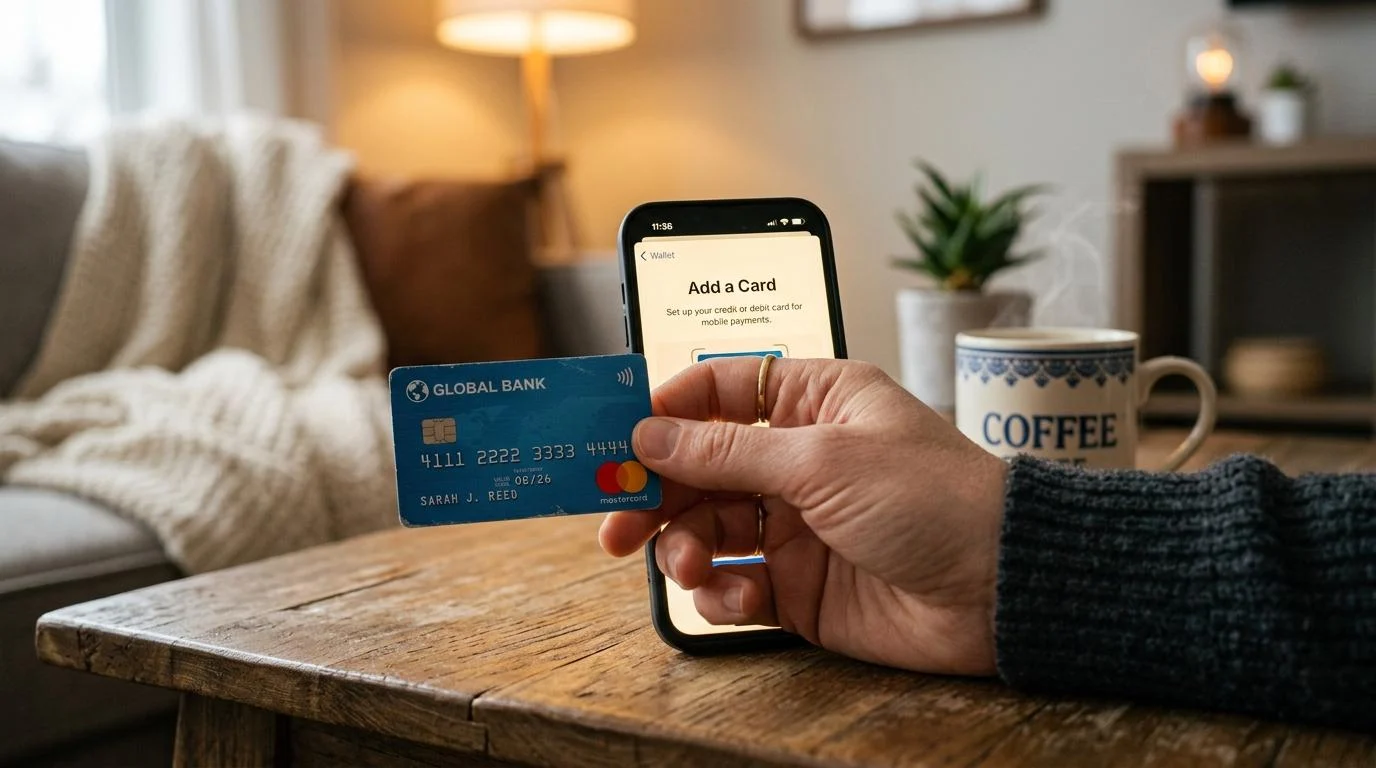
Para agregar una tarjeta a tu cartera digital, el proceso es el mismo tanto para tarjetas de débito como de crédito: abres la app correspondiente (Google Wallet en Android o Apple Wallet en iPhone), tocas la opción para agregar una tarjeta, capturas los datos con la cámara o los ingresas de forma manual, y confirmas tu identidad con el banco emisor. Ese último paso, la verificación, es el que más confunde porque no lo controla la cartera digital sino tu banco.
En este artículo encontrarás los requisitos previos que debes revisar antes de empezar, el paso a paso diferenciado para Android e iPhone, qué hacer cuando el banco rechaza la tarjeta, y la diferencia práctica entre agregar una tarjeta física y una virtual.
Qué necesitas antes de agregar tu tarjeta a la cartera digital
Antes de abrir cualquier app, vale la pena revisar tres condiciones que muchos artículos omiten y que son la causa de la mayoría de los errores.
El primero es la compatibilidad del dispositivo. En Android, tu celular debe contar con NFC activo y correr Android 9.0 o una versión superior. Puedes verificarlo en Ajustes buscando «NFC» en el buscador interno. En iPhone, el requisito mínimo es un iPhone 6 con iOS 12.0 o superior. Si tu equipo no cumple alguna de estas condiciones, la cartera digital no podrá procesar pagos sin contacto.
El segundo punto es que la tarjeta esté habilitada para pagos digitales por el banco que la emitió. No todas las tarjetas en México lo están por defecto. Algunos bancos requieren que actives esta función desde su app o que llames a su línea de atención antes de intentar vincular la tarjeta. Si tu tarjeta fue emitida hace más de dos años y nunca la usaste en pagos digitales, lo más conveniente es llamar al banco antes de iniciar el proceso.
El tercer requisito es tener conexión a internet activa durante la configuración. Una vez que la tarjeta queda registrada, los pagos en tiendas físicas no necesitan conexión, pero el proceso inicial de vinculación y verificación sí la requiere.
Cómo agregar tu tarjeta en Google Wallet desde Android
Google Wallet es la cartera digital disponible en dispositivos Android, y ofrece dos rutas para vincular tu tarjeta: desde la propia app o desde la app de tu banco. Ambas son válidas y el resultado es el mismo.
Agregar la tarjeta desde la app de Google Wallet
Sigue estos pasos en orden:
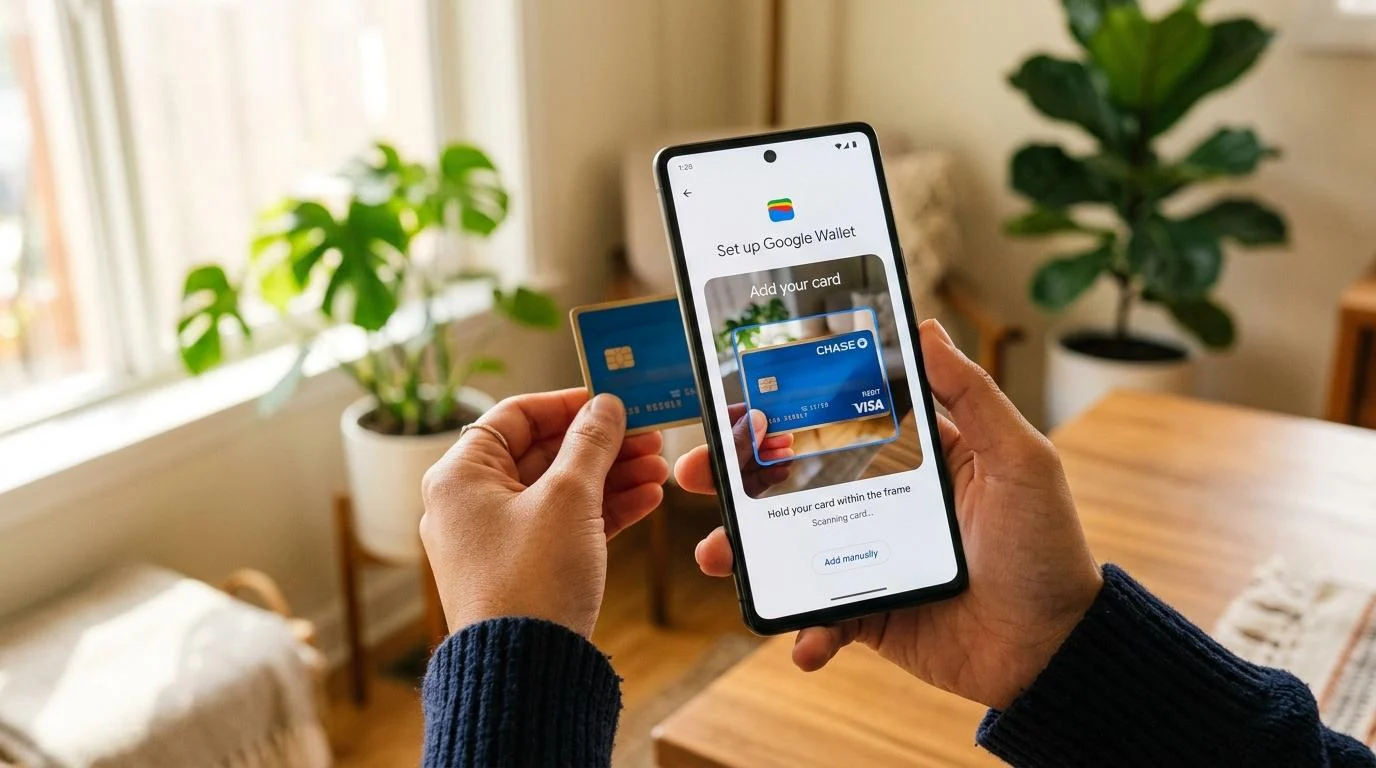
- Abre la app de Google Wallet en tu celular.
- Toca «Agregar a la billetera» en la parte inferior de la pantalla.
- Selecciona «Tarjeta de pago» y luego «Nueva tarjeta de crédito o débito».
- Usa la cámara para capturar los datos de tu tarjeta, o toca «Ingresar los detalles manualmente» si prefieres escribirlos.
- Toca «Guardar y continuar».
- Lee las condiciones del emisor y toca «Aceptar».
- Completa la verificación de identidad que indique el banco: puede ser un código OTP por SMS, una llamada al banco o una confirmación desde la app del banco.
El paso 7 varía según el banco, no según Google. Si el banco ofrece verificación por SMS, recibirás un código en el número registrado en tu cuenta.
Agregar la tarjeta desde la app de tu banco
Algunos bancos en México incluyen un botón con la leyenda «Agregar a Google Pay» o «Agregar a billetera digital» dentro de los detalles de cada tarjeta en su app. Si lo encuentras, el proceso es más ágil porque los datos se transfieren de forma automática.
Si ese botón no aparece en la app de tu banco, significa que la institución aún no tiene habilitada esa función. En ese caso, usa la ruta directa desde Google Wallet que se describió antes.
Cómo agregar tu tarjeta en Apple Wallet desde iPhone
El proceso en iPhone sigue una lógica similar, con algunos detalles propios del ecosistema de Apple.
- Abre la app Wallet desde la pantalla de inicio de tu iPhone.
- Toca el símbolo «+» en la esquina superior derecha.
- Selecciona «Tarjeta de débito o crédito».
- Apunta la cámara a tu tarjeta para que el sistema lea los datos de forma automática, o toca «Ingresar los datos de la tarjeta manualmente».
- Ingresa el CVV cuando el sistema lo solicite.
- Lee y acepta los términos del emisor.
- Completa la verificación del banco: por SMS, llamada telefónica o desde la app del banco.
Si tienes un Apple Watch vinculado a tu iPhone, el sistema te ofrecerá agregar la tarjeta también al reloj en ese mismo momento. Solo debes confirmar si deseas hacerlo. En iPad, el proceso sigue la misma lógica pero se inicia desde Ajustes, en la sección «Wallet y Apple Pay».
Tarjeta física vs. tarjeta virtual: ¿hay diferencia al agregarla a tu cartera digital?
Tanto las tarjetas físicas como las virtuales se pueden agregar a una cartera digital, pero el camino para hacerlo no es idéntico.
Una tarjeta virtual ya existe en formato digital desde el momento en que se emite. Esto significa que sus datos están disponibles de inmediato dentro de la app que la generó, y en muchos casos esa misma app incluye un botón para agregarla a Google Wallet o Apple Wallet sin necesidad de escanear nada. El proceso es más directo porque no hay plástico que capturar.
Una tarjeta física, en cambio, requiere que escanees o ingreses los datos de forma manual durante la vinculación. El tiempo que toma es prácticamente el mismo, pero sí depende de tener la tarjeta a la mano en ese momento. En ambos casos, el proceso de verificación con el banco aplica por igual: la cartera digital no distingue entre un plástico y un número virtual.
Como ejemplo ilustrativo, la app de Mercado Pago permite agregar la Tarjeta Debit Mastercard® a Google Wallet o Apple Wallet desde el momento de la activación, sin necesidad de tener el plástico físico. Esto es útil para quienes quieren empezar a usar pagos digitales antes de que llegue la tarjeta por correo.
Qué hacer si tu tarjeta no se agrega a la cartera digital
El banco, no la cartera digital, es quien aprueba o rechaza la vinculación. Entender esto ayuda a saber a dónde acudir cuando algo falla.
Estos son los problemas más frecuentes y cómo resolverlos:
- Error «No se pudo configurar la tarjeta»: el banco rechazó la solicitud. Llama al banco y pide autorización para «aprovisionamiento de billetera digital» (usa ese término exacto con el ejecutivo). Es la causa más común en México y tiene solución con una llamada.
- Datos incorrectos: el nombre, CVV o dirección de facturación no coinciden con los registrados en el banco. Verifica tus datos en la app del banco antes de reintentar.
- Tarjeta no habilitada para pagos digitales: algunos bancos en México desactivan esta función por defecto. Actívala desde la app del banco o solicítalo por teléfono.
- Límite de tarjetas alcanzado: Google Wallet y Apple Wallet permiten entre 8 y 16 tarjetas según el modelo del dispositivo. Si llegaste al límite, elimina una tarjeta inactiva antes de agregar la nueva.
Ante cualquier error, el primer paso es siempre contactar al banco emisor. La cartera digital solo procesa la solicitud; la decisión final la toma la institución financiera.
Preguntas frecuentes sobre cómo agregar una tarjeta a tu cartera digital
¿Todas las tarjetas de débito y crédito en México son compatibles con carteras digitales?
No todas. La compatibilidad depende del banco emisor y de que la tarjeta esté habilitada para pagos digitales. Las redes Visa, Mastercard y American Express son las más aceptadas en Google Wallet y Apple Wallet. Antes de intentar vincular una tarjeta, conviene confirmar con el banco si esa función está disponible para tu producto.
¿Es seguro guardar mi tarjeta en una cartera digital?
Sí. El número real de tu tarjeta nunca se comparte con el comercio al momento de pagar. El sistema usa un token digital único por transacción, un proceso conocido como tokenización. Además, cada pago requiere autenticación biométrica (huella o Face ID) o el PIN del dispositivo, lo que agrega una capa de protección adicional.
¿Puedo agregar más de una tarjeta a mi cartera digital?
Sí. Tanto Google Wallet como Apple Wallet admiten múltiples tarjetas. El límite varía entre 8 y 16 tarjetas según el modelo del dispositivo. Puedes establecer una tarjeta como predeterminada para que el sistema la use de forma automática al acercar el celular a la terminal.
¿Necesito internet para pagar con mi cartera digital en tiendas?
No en todos los casos. Los pagos en tiendas físicas se realizan por NFC y no requieren conexión activa en el momento del pago. La conexión a internet solo fue necesaria durante la configuración inicial. Para compras en línea, sí se requiere conexión.
¿Qué pasa con mi tarjeta en la cartera digital si pierdo o cambio de celular?
Si pierdes el celular, puedes suspender el acceso de forma remota desde tu cuenta de Google o desde tu Apple ID. Al cambiar de dispositivo, las tarjetas no se transfieren de forma automática: hay que agregarlas de nuevo en el equipo nuevo. En iPhone, si restauras desde un respaldo, el sistema puede ofrecerte volver a agregar las tarjetas que tenías antes.
Quienes buscan una tarjeta lista para usar en carteras digitales desde el primer día tienen en la Tarjeta Debit Mastercard® de Mercado Pago una alternativa práctica: se activa desde la app y se puede agregar a Google Wallet o Apple Wallet sin necesidad de esperar el plástico físico. Si te interesa explorar esa opción, puedes descargar la app de Mercado Pago y activar tu tarjeta en minutos.
¡Aplican restricciones! Consulta más información sobre productos y promociones en: https://mpago.li/2MdeJDh
También te puede interesar

Para qué sirve una billetera electrónica en tu día a día en México
Una billetera electrónica sirve para pagar en tiendas, enviar dinero, liquidar servicios y llevar un registro de tus gastos, todo…

Cómo usar metas de ahorro para gastos grandes previsibles en México
Para ahorrar con éxito hacia un gasto grande previsible, el método parte de tres elementos: definir el monto total que…

Tarjeta virtual para compras seguras en línea: cómo funciona y qué debes saber
Una tarjeta virtual para compras seguras en línea funciona generando un número de pago digital independiente de tu tarjeta física.…

¿Las carteras digitales son seguras para guardar dinero en México?
Sí, las carteras digitales son seguras para guardar dinero, pero la respuesta no termina ahí. El nivel de protección varía…

Qué son los planes premium bancarios, qué beneficios ofrecen y cómo elegir el tuyo
Un plan premium bancario es un paquete de servicios financieros diseñado para personas con cierto nivel de ingresos o patrimonio,…

Cómo recargar tarjeta de gas desde el celular: guía paso a paso en México
Recargar la tarjeta de gas desde el celular se puede hacer a través de la app oficial de tu proveedor…